Showing posts with label Lightroom. Show all posts

Tuesday, December 6, 2016

Download Preset B&W Lightroom Gratis

Apa kabarnya gan ? Jumpa lagi dengan admin yang ganteng ini. di Blog kesayangan kita Hobbyku Desain Tempatnya tutorial desain grafis dan tips dan trick Blogging , Pada artikel ini saya akan membagikan Satu preset untuk Lightroom pada artikel "Download Preset B&W Lightroom Gratis". Semoga Preset yang saya buat ini bermanfaat bagi anda.

Download Juga Preset Vintage Lightroom

Untuk anda yang belum mengetahui cara pasang atau memasukan Preset ke Lightroom Bisa Klik disini

Hasil Preset B&W


Download preset b&w lightroom


Download Via : Usercloud

Download Juga Preset Urbex Lightroom
LightroomAssalamualaikum Wr Wb, Hallo Kawan - kawan Hobbyku Desain | TrendingKita | Tutorial Desain Dan Blog, Pada Artikel yang kami buat dan juga anda baca kali ini dengan judul Lightroom, kami telah mempersiapkan artikel ini dengan baik untuk anda baca dan ambil informasi didalamnya. mudah-mudahan Artikel Lightroom, Artikel Presetlightroom, yang kami tulis ini dapat anda pahami dan juga bermanfaat.

Download Kumpulan Wallpaper Mobile Legends di MasMochen

Judul Artikel: Download Preset B&W Lightroom Gratis
link : Download Preset B&W Lightroom Gratis

Baca juga


Lightroom

Apa kabarnya gan ? Jumpa lagi dengan admin yang ganteng ini. di Blog kesayangan kita Hobbyku Desain Tempatnya tutorial desain grafis dan tips dan trick Blogging , Pada artikel ini saya akan membagikan Satu preset untuk Lightroom pada artikel "Download Preset B&W Lightroom Gratis". Semoga Preset yang saya buat ini bermanfaat bagi anda.

Download Juga Preset Vintage Lightroom

Untuk anda yang belum mengetahui cara pasang atau memasukan Preset ke Lightroom Bisa Klik disini

Hasil Preset B&W


Download preset b&w lightroom


Download Via : Usercloud

Download Juga Preset Urbex Lightroom

Tuesday, November 22, 2016

Download Preset Vintage Lightroom Gratis

Apa kabarnya gan ? Jumpa lagi dengan admin yang ganteng ini. di Blog kesayangan kita Hobbyku Desain Tempatnya tutorial desain grafis dan tips dan trick Blogging , Pada artikel ini saya akan membagikan Satu preset untuk Lightroom pada artikel "Download Preset Vintage Lightroom Gratis". Semoga Preset yang saya buat ini bermanfaat bagi anda.


Untuk anda yang belum mengetahui cara pasang atau memasukan Preset ke Lightroom Bisa Klik disini


Hasil Preset Vintage


preset vintage lightroom

Download Via : Usercloud
LightroomAssalamualaikum Wr Wb, Hallo Kawan - kawan Hobbyku Desain | TrendingKita | Tutorial Desain Dan Blog, Pada Artikel yang kami buat dan juga anda baca kali ini dengan judul Lightroom, kami telah mempersiapkan artikel ini dengan baik untuk anda baca dan ambil informasi didalamnya. mudah-mudahan Artikel Lightroom, Artikel Presetlightroom, yang kami tulis ini dapat anda pahami dan juga bermanfaat.

Download Kumpulan Wallpaper Mobile Legends di MasMochen

Judul Artikel: Download Preset Vintage Lightroom Gratis
link : Download Preset Vintage Lightroom Gratis

Baca juga


Lightroom

Apa kabarnya gan ? Jumpa lagi dengan admin yang ganteng ini. di Blog kesayangan kita Hobbyku Desain Tempatnya tutorial desain grafis dan tips dan trick Blogging , Pada artikel ini saya akan membagikan Satu preset untuk Lightroom pada artikel "Download Preset Vintage Lightroom Gratis". Semoga Preset yang saya buat ini bermanfaat bagi anda.


Untuk anda yang belum mengetahui cara pasang atau memasukan Preset ke Lightroom Bisa Klik disini


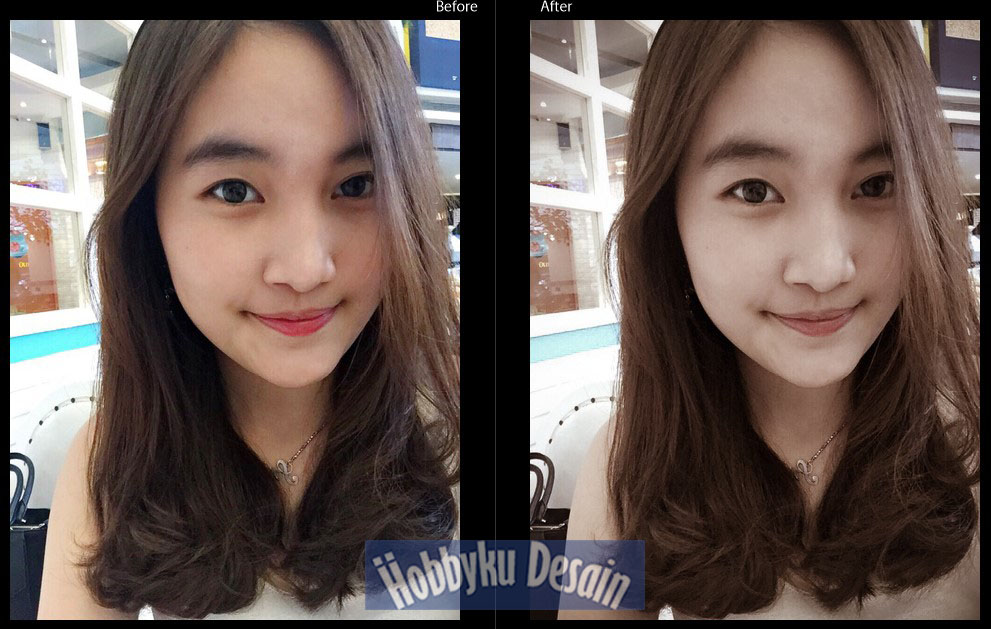
Hasil Preset Vintage


preset vintage lightroom

Download Via : Usercloud

Sunday, November 13, 2016

Tutorial atau Cara Pasang dan Memasukan Preset Di Lightroom

Tutorial atau Cara Pasang dan Memasukan Preset Di Lightroom, Adobe Lightroom adalah Sebuah software yang dikembangkan oleh Adobe, Lightroom Berfungsi untuk mengatur pencahayaan atau warna pada suatu gambar.


Cara Memasukan Preset Di Lightroom

Langsung saja Ayo ikuti langkah - langkah dibawah ini.

1. Buka Lightroom

Adobe Lightroom Tampilan awal

2. Kemudian Klik Tab " Develop "
Jangan Lupa Kamu harus Punya File "lrtemplate" atau bisa disebut "Preset", dan jangan lupa juga Foto atau gambar yang mau diedit wkakakw.

Klik tab Develope pada Lightroom

3. Bagian bawah sebelah kiri ada Preset.
silahkan anda scroll sampai kebagian bawah sendiri, Seperti pada gambar dibawah ini.

User Preset pada Lightroom

4. Klik kanan bagian "User Preset",
Kemudian Klik Import.

Klik Kanan User Preset pada Lightroom

5. Langkah selanjutnya Cari tempat file "lrtemplate" atau "Preset" anda berada.
Pada window baru anda diharuskan mencari file .lrtemplate kemudian klik open.

Cari Preset Lightroom anda

6. Klik Open.
Setelah anda klik open sebuah preset akan segera terbuka di " User Preset", preset tersebut sudah siap untuk bahan editing foto anda :)

Macam - macam Preset


Sekian Artikel "Tutorial atau Cara Pasang dan Memasukan Preset Di Lightroom" ini Semoga artikel ini bermanfaat bagi anda.

Selamat Mencoba

Download Koleksi Preset Lightroom Klik Disini

LightroomAssalamualaikum Wr Wb, Hallo Kawan - kawan Hobbyku Desain | TrendingKita | Tutorial Desain Dan Blog, Pada Artikel yang kami buat dan juga anda baca kali ini dengan judul Lightroom, kami telah mempersiapkan artikel ini dengan baik untuk anda baca dan ambil informasi didalamnya. mudah-mudahan Artikel Lightroom, yang kami tulis ini dapat anda pahami dan juga bermanfaat.

Download Kumpulan Wallpaper Mobile Legends di MasMochen

Judul Artikel: Tutorial atau Cara Pasang dan Memasukan Preset Di Lightroom
link : Tutorial atau Cara Pasang dan Memasukan Preset Di Lightroom

Baca juga


Lightroom

Tutorial atau Cara Pasang dan Memasukan Preset Di Lightroom, Adobe Lightroom adalah Sebuah software yang dikembangkan oleh Adobe, Lightroom Berfungsi untuk mengatur pencahayaan atau warna pada suatu gambar.


Cara Memasukan Preset Di Lightroom

Langsung saja Ayo ikuti langkah - langkah dibawah ini.

1. Buka Lightroom

Adobe Lightroom Tampilan awal

2. Kemudian Klik Tab " Develop "
Jangan Lupa Kamu harus Punya File "lrtemplate" atau bisa disebut "Preset", dan jangan lupa juga Foto atau gambar yang mau diedit wkakakw.

Klik tab Develope pada Lightroom

3. Bagian bawah sebelah kiri ada Preset.
silahkan anda scroll sampai kebagian bawah sendiri, Seperti pada gambar dibawah ini.

User Preset pada Lightroom

4. Klik kanan bagian "User Preset",
Kemudian Klik Import.

Klik Kanan User Preset pada Lightroom

5. Langkah selanjutnya Cari tempat file "lrtemplate" atau "Preset" anda berada.
Pada window baru anda diharuskan mencari file .lrtemplate kemudian klik open.

Cari Preset Lightroom anda

6. Klik Open.
Setelah anda klik open sebuah preset akan segera terbuka di " User Preset", preset tersebut sudah siap untuk bahan editing foto anda :)

Macam - macam Preset


Sekian Artikel "Tutorial atau Cara Pasang dan Memasukan Preset Di Lightroom" ini Semoga artikel ini bermanfaat bagi anda.

Selamat Mencoba

Download Koleksi Preset Lightroom Klik Disini