Showing posts with label Picsart. Show all posts

Thursday, January 5, 2017

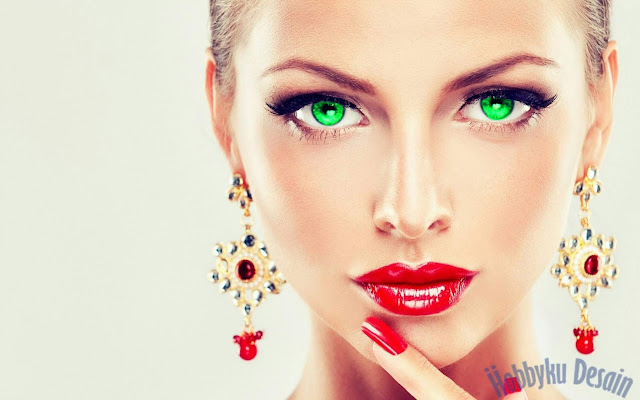
Cara Edit Warna Mata dengan PicsArt

Apa kabarnya gan ? Jumpa lagi dengan admin yang ganteng ini. di Blog kesayangan kita Hobbyku Desain Tempatnya tutorial desain grafis dan tips dan trick Blogging , Pada artikel ini saya akan membahas "Cara Edit Warna Mata dengan PicsArt". Semoga artikel yang saya buat ini bermanfaat bagi anda.


Cara Edit Warna Mata dengan PicsArt


Apakah warna mata anda ingin diubah tanpa memakai softlens atau yang lainya ? Ya, dengan PicsArt anda bisa mengubah warna mata anda sesuka hati. Untuk para remaja kekinian yang memakai softlens anda bisa juga mengubah warna softlens anda dengan aplikasi PicsArt ini.

Mata dengan warna yang cantik nan indah adalah keinginan semua orang, Namun anda bisa dengan mudah mewarnai mata anda dengan aplikasi picsArt ini tanpa membeli Softlens yang harganya cukup mahal.
Bila anda ingin mengubah warna mata anda silahkan ikuti tutorial yang saya berikan ini, Semoga anda bisa mengedit sendiri dengan mudah.


Cara Edit Warna Mata dengan PicsArt


Bila anda telah mempunyai aplikasi android “PicsArt” langsung saja buka, Bila belum silahkan download di Playstore.

Buka PicsArt dan pilih menu “Draw>Pilih Foto”

Buka dan pilih foto


Bila sudah terbuka, Pilih “ikon warna”.

Tap Ikon Warna


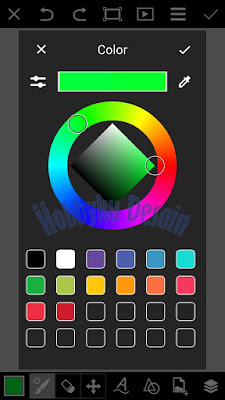
Dan tentukan warna yang akan anda gunakan untuk mewarnai mata anda.

Tentukan warna yang akan digunakan


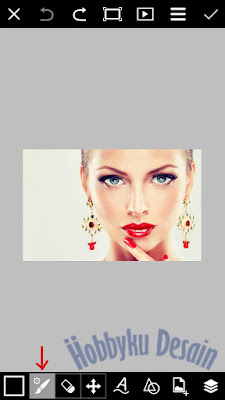
Langkah selanjutnya anda pilih “Brush Tool” dan atur juga besar – kecilnya ukuran Brush.

Tentukan ukuran brush tool


Dan sapukan ke bagian mata pada foto tersebut.

Sapukan brush tool ke foto


Langkah selanjutnya Tap menu “Blending” dan ganti dari “Normal” menjadi “Overlay”.

Blending pada picsart


Dan inilah hasil dari proses editing diatas.

Cara Edit Warna Mata dengan PicsArt


Save hasil kerja anda tersebut dan sekarang foto siap di upload di social media dengan percaya diri. Bila warna tersebut kurang cocok anda bisa menggantinya dengan proses yang sama.

Sekian artikel "Cara Edit Warna Mata dengan PicsArt" Ini, Bila artikel yang saya buat ini bermanfaat bagi anda, Tolong share kemanapun agar bermanfaat juga bagi orang lain.

PicsartAssalamualaikum Wr Wb, Hallo Kawan - kawan Hobbyku Desain | TrendingKita | Tutorial Desain Dan Blog, Pada Artikel yang kami buat dan juga anda baca kali ini dengan judul Picsart, kami telah mempersiapkan artikel ini dengan baik untuk anda baca dan ambil informasi didalamnya. mudah-mudahan Artikel Picsart, yang kami tulis ini dapat anda pahami dan juga bermanfaat.

Download Kumpulan Wallpaper Mobile Legends di MasMochen

Judul Artikel: Cara Edit Warna Mata dengan PicsArt
link : Cara Edit Warna Mata dengan PicsArt

Baca juga


Picsart

Apa kabarnya gan ? Jumpa lagi dengan admin yang ganteng ini. di Blog kesayangan kita Hobbyku Desain Tempatnya tutorial desain grafis dan tips dan trick Blogging , Pada artikel ini saya akan membahas "Cara Edit Warna Mata dengan PicsArt". Semoga artikel yang saya buat ini bermanfaat bagi anda.


Cara Edit Warna Mata dengan PicsArt


Apakah warna mata anda ingin diubah tanpa memakai softlens atau yang lainya ? Ya, dengan PicsArt anda bisa mengubah warna mata anda sesuka hati. Untuk para remaja kekinian yang memakai softlens anda bisa juga mengubah warna softlens anda dengan aplikasi PicsArt ini.

Mata dengan warna yang cantik nan indah adalah keinginan semua orang, Namun anda bisa dengan mudah mewarnai mata anda dengan aplikasi picsArt ini tanpa membeli Softlens yang harganya cukup mahal.
Bila anda ingin mengubah warna mata anda silahkan ikuti tutorial yang saya berikan ini, Semoga anda bisa mengedit sendiri dengan mudah.


Cara Edit Warna Mata dengan PicsArt


Bila anda telah mempunyai aplikasi android “PicsArt” langsung saja buka, Bila belum silahkan download di Playstore.

Buka PicsArt dan pilih menu “Draw>Pilih Foto”

Buka dan pilih foto


Bila sudah terbuka, Pilih “ikon warna”.

Tap Ikon Warna


Dan tentukan warna yang akan anda gunakan untuk mewarnai mata anda.

Tentukan warna yang akan digunakan


Langkah selanjutnya anda pilih “Brush Tool” dan atur juga besar – kecilnya ukuran Brush.

Tentukan ukuran brush tool


Dan sapukan ke bagian mata pada foto tersebut.

Sapukan brush tool ke foto


Langkah selanjutnya Tap menu “Blending” dan ganti dari “Normal” menjadi “Overlay”.

Blending pada picsart


Dan inilah hasil dari proses editing diatas.

Cara Edit Warna Mata dengan PicsArt


Save hasil kerja anda tersebut dan sekarang foto siap di upload di social media dengan percaya diri. Bila warna tersebut kurang cocok anda bisa menggantinya dengan proses yang sama.

Sekian artikel "Cara Edit Warna Mata dengan PicsArt" Ini, Bila artikel yang saya buat ini bermanfaat bagi anda, Tolong share kemanapun agar bermanfaat juga bagi orang lain.

Thursday, December 22, 2016

Cara Manipulasi Foto Kucing di Tengah Kota dengan PicsArt

Apa kabarnya gan ? Jumpa lagi dengan admin yang ganteng ini. di Blog kesayangan kita Hobbyku Desain Tempatnya tutorial desain grafis dan tips dan trick Blogging , Pada artikel ini saya akan membahas "Cara Manipulasi Foto Kucing di Tengah Kota dengan PicsArt". Semoga artikel yang saya buat ini bermanfaat bagi anda.


Teknik manipulasi foto ini sebenarnya lumayan sulit kalau ingin lebih real atau terlihat sungguhan, Teknik Manipulasi foto sangat digandrungi oleh semua desainer karena hasilnya yang sangat menyenangkan dan bisa dijadikan uang bila kita membuka jasa edit wkwk.

Dulu saat saya belajar manipulasi dengan photoshop, Saya merasa bingung sekali saat diajari oleh teman saya, Saya hampir menyerah karena sulitnya membuat manipulasi editing, Saat itu saya ingin memanipulasi Efek api dengan photoshop, Tapi setelah lama belajar akhirnya saya bisa. Namun setelah saya mengenal PicsArt entah kenapa teknik yang saya ajari di photoshop terasa percuma, karena PicsArt hasil editingnya juga gak kalah bagus dengan photoshop.


Teknik editing ini sangat sulit bila di kerjakan di photoshop, Tapi bila anda ingin manipulasi foto dengan PicsArt bisa juga kok, Dan gak kalah bagus sama hasil edit photoshop.

Teknik manipulasi ini juga dapat mengedit yang diluar dugaan dan aneh, Contohnya saja Kucing berada didalam air, dan juga pada artikel ini saya akan memberi tutorial manipulasi kucing raksasa di tengah kota, Gak masuk akal kan?.

Bila anda ingin mempelajari teknik editing atau manipulasi ini, Anda bisa membaca artikel ini secara bertahap sampai akhir, Ayo kita mulai editingnya.


Bahan


  • Gambar kota (klik gambar untuk download)


  • Gambar kucing (klik gambar untuk download)


  • PicsArt bisa didownload di Playstore


Manipulasi Foto Kucing di Tengah Kota dengan PicsArt


1. Buka PicsArt, Kemudian pilih menu draw.


2. Buka gambar kucing atau bisa juga gambar yang ingin kalian edit.


3. Buka gambar kota dengan cara klik add photo.


4. Dan buka gambar kota.


5. Tentukan ukuran gambar kota sesuai dengan gambar kucing.


6. Gunakan eraser untuk menghapus langit - langit kota agar gambar kucing terlihat real.


7. Selesai tinggal anda edit sendiri sesuai selera anda agar terlihat lebih bagus, Dan ini hasil akhir edit manipulasi saya.


Demikian cara manipulasi kucing ditengah kota oleh saya, Anda bisa juga menambah gambar atau foto untuk mempercantik gambar tersebut.

Sekian artikel "Cara Manipulasi Foto Kucing di Tengah Kota dengan PicsArt" Ini, Bila artikel yang saya buat ini bermanfaat bagi anda, Tolong share kemanapun agar bermanfaat juga bagi orang lain.

PicsartAssalamualaikum Wr Wb, Hallo Kawan - kawan Hobbyku Desain | TrendingKita | Tutorial Desain Dan Blog, Pada Artikel yang kami buat dan juga anda baca kali ini dengan judul Picsart, kami telah mempersiapkan artikel ini dengan baik untuk anda baca dan ambil informasi didalamnya. mudah-mudahan Artikel Picsart, yang kami tulis ini dapat anda pahami dan juga bermanfaat.

Download Kumpulan Wallpaper Mobile Legends di MasMochen

Judul Artikel: Cara Manipulasi Foto Kucing di Tengah Kota dengan PicsArt
link : Cara Manipulasi Foto Kucing di Tengah Kota dengan PicsArt

Baca juga


Picsart

Apa kabarnya gan ? Jumpa lagi dengan admin yang ganteng ini. di Blog kesayangan kita Hobbyku Desain Tempatnya tutorial desain grafis dan tips dan trick Blogging , Pada artikel ini saya akan membahas "Cara Manipulasi Foto Kucing di Tengah Kota dengan PicsArt". Semoga artikel yang saya buat ini bermanfaat bagi anda.


Teknik manipulasi foto ini sebenarnya lumayan sulit kalau ingin lebih real atau terlihat sungguhan, Teknik Manipulasi foto sangat digandrungi oleh semua desainer karena hasilnya yang sangat menyenangkan dan bisa dijadikan uang bila kita membuka jasa edit wkwk.

Dulu saat saya belajar manipulasi dengan photoshop, Saya merasa bingung sekali saat diajari oleh teman saya, Saya hampir menyerah karena sulitnya membuat manipulasi editing, Saat itu saya ingin memanipulasi Efek api dengan photoshop, Tapi setelah lama belajar akhirnya saya bisa. Namun setelah saya mengenal PicsArt entah kenapa teknik yang saya ajari di photoshop terasa percuma, karena PicsArt hasil editingnya juga gak kalah bagus dengan photoshop.


Teknik editing ini sangat sulit bila di kerjakan di photoshop, Tapi bila anda ingin manipulasi foto dengan PicsArt bisa juga kok, Dan gak kalah bagus sama hasil edit photoshop.

Teknik manipulasi ini juga dapat mengedit yang diluar dugaan dan aneh, Contohnya saja Kucing berada didalam air, dan juga pada artikel ini saya akan memberi tutorial manipulasi kucing raksasa di tengah kota, Gak masuk akal kan?.

Bila anda ingin mempelajari teknik editing atau manipulasi ini, Anda bisa membaca artikel ini secara bertahap sampai akhir, Ayo kita mulai editingnya.


Bahan


  • Gambar kota (klik gambar untuk download)


  • Gambar kucing (klik gambar untuk download)


  • PicsArt bisa didownload di Playstore


Manipulasi Foto Kucing di Tengah Kota dengan PicsArt


1. Buka PicsArt, Kemudian pilih menu draw.


2. Buka gambar kucing atau bisa juga gambar yang ingin kalian edit.


3. Buka gambar kota dengan cara klik add photo.


4. Dan buka gambar kota.


5. Tentukan ukuran gambar kota sesuai dengan gambar kucing.


6. Gunakan eraser untuk menghapus langit - langit kota agar gambar kucing terlihat real.


7. Selesai tinggal anda edit sendiri sesuai selera anda agar terlihat lebih bagus, Dan ini hasil akhir edit manipulasi saya.


Demikian cara manipulasi kucing ditengah kota oleh saya, Anda bisa juga menambah gambar atau foto untuk mempercantik gambar tersebut.

Sekian artikel "Cara Manipulasi Foto Kucing di Tengah Kota dengan PicsArt" Ini, Bila artikel yang saya buat ini bermanfaat bagi anda, Tolong share kemanapun agar bermanfaat juga bagi orang lain.

Wednesday, December 21, 2016

Cara Membuat Tulisan Berekor dengan PicsArt

Apa kabarnya gan ? Jumpa lagi dengan admin yang ganteng ini. di Blog kesayangan kita Hobbyku Desain Tempatnya tutorial desain grafis dan tips dan trick Blogging , Pada artikel ini saya akan membahas "Cara Membuat Tulisan Berekor dengan PicsArt". Semoga artikel yang saya buat ini bermanfaat bagi anda.


Cara Membuat Tulisan Berekor dengan PicsArt

Membuat Tulisan Berekor dengan PicsArt - Apakah anda pernah melihat teks berekor ? Bila pernah, Pada kesempatan kali ini saya akan memberi tutorial atau cara membuatnya, Bila belum, Pas sekali untuk anda bisa mengenal Tulisan berekor ini dan cara membuatnya.

Tulisan berekor adalah teks dengan efek atau gaya yang memiliki ekor pada akhir kata, Efek edit ini sangat ciri khas sekali dan bisa dibilang kekinian, Namun anda harus mendownload font dulu yang bernama krinkes. Link saya akan kasih dibawah.

Dengan font krinkes kita bisa membuat tulisan atau teks berekor yang sangat bagus, Font ini juga dapat membuat segala foto editing yang hasilnya bagus pula, Untuk anda yang ingin membuat tulisan berekor anda diharuskan mendownload bahan dibawah ini.


Bahan


Dari pada banyak bicara, ayo kita lakukan proses editing, Proses pembuatan Tulisan berekor ini sangat mudah kok.


Cara Membuat Tulisan Berekor dengan PicsArt


Apakah anda sudah meng-unduh Krinkes font ? berikut cara meng-ekstrak dan menaruh font pada folder PicsArt.


Proses Moving Font


1. Extract arsip "Krinkes Fonts" yang anda sudah download tadi dengan aplikasi extractor android, Zarchiver salah satunya.
2. Setelah anda extract pindah font yang bernama

  • AngillaTattoo......tff
  • KrinkesDecor.......tff
  • KrinkesRegular.....tff

3. Pindah kefolder "PicsArt > Fonts > Disini" Pada kartu SD.

Setelah anda melakukan proses diatas, Mulailah kita menlakukan proses pembuatan tulisan berekor dengan PicsArt.


Proses Editing dengan PicsArt


1. Buka aplikasi PicsArt pada android anda, Kemudian pilih menu "Draw", gunakan warna background terserah anda.


Buka PicsArt dan Beri Background


2. langkah selanjutnya klik menu "text" pada PicsArt.


Menu text pada PicsArt


3. Dan insert atau tambahkan sebuah tulisan dengan diakhiri sebuah angka 0-9, bingung ? lihatlah gambar dibawah pasti anda sudah mengerti.


Tulis teks yang akan dibuat


inilah kode untuk memunculkan ekor pada tulisan.


Kode ekor pada fonts Krinkess


4. Kemudian klik tab "My Fonts" dan pilih font yang sudah anda download tadi.


pilih font krinkess


5. Setelah anda tambahkan sebuah teks, anda bisa meletakkan teks tersebut pada gambar background.


Proses peletakan tulisan berekor


6. Anda bisa memberi efek lainya terserah anda agar lebih menarik lagi.


Hasil Tulisan berekor dengan PicsArt


Itulah beberapa cara membuat tulisan berekor dengan aplkasi PicsArt.

Sekian artikel "Cara Membuat Tulisan Berekor dengan PicsArt" Ini, Bila artikel yang saya buat ini bermanfaat bagi anda, Tolong share kemanapun agar bermanfaat juga bagi orang lain.

PicsartAssalamualaikum Wr Wb, Hallo Kawan - kawan Hobbyku Desain | TrendingKita | Tutorial Desain Dan Blog, Pada Artikel yang kami buat dan juga anda baca kali ini dengan judul Picsart, kami telah mempersiapkan artikel ini dengan baik untuk anda baca dan ambil informasi didalamnya. mudah-mudahan Artikel Picsart, yang kami tulis ini dapat anda pahami dan juga bermanfaat.

Download Kumpulan Wallpaper Mobile Legends di MasMochen

Judul Artikel: Cara Membuat Tulisan Berekor dengan PicsArt
link : Cara Membuat Tulisan Berekor dengan PicsArt

Baca juga


Picsart

Apa kabarnya gan ? Jumpa lagi dengan admin yang ganteng ini. di Blog kesayangan kita Hobbyku Desain Tempatnya tutorial desain grafis dan tips dan trick Blogging , Pada artikel ini saya akan membahas "Cara Membuat Tulisan Berekor dengan PicsArt". Semoga artikel yang saya buat ini bermanfaat bagi anda.


Cara Membuat Tulisan Berekor dengan PicsArt

Membuat Tulisan Berekor dengan PicsArt - Apakah anda pernah melihat teks berekor ? Bila pernah, Pada kesempatan kali ini saya akan memberi tutorial atau cara membuatnya, Bila belum, Pas sekali untuk anda bisa mengenal Tulisan berekor ini dan cara membuatnya.

Tulisan berekor adalah teks dengan efek atau gaya yang memiliki ekor pada akhir kata, Efek edit ini sangat ciri khas sekali dan bisa dibilang kekinian, Namun anda harus mendownload font dulu yang bernama krinkes. Link saya akan kasih dibawah.

Dengan font krinkes kita bisa membuat tulisan atau teks berekor yang sangat bagus, Font ini juga dapat membuat segala foto editing yang hasilnya bagus pula, Untuk anda yang ingin membuat tulisan berekor anda diharuskan mendownload bahan dibawah ini.


Bahan


Dari pada banyak bicara, ayo kita lakukan proses editing, Proses pembuatan Tulisan berekor ini sangat mudah kok.


Cara Membuat Tulisan Berekor dengan PicsArt


Apakah anda sudah meng-unduh Krinkes font ? berikut cara meng-ekstrak dan menaruh font pada folder PicsArt.


Proses Moving Font


1. Extract arsip "Krinkes Fonts" yang anda sudah download tadi dengan aplikasi extractor android, Zarchiver salah satunya.
2. Setelah anda extract pindah font yang bernama

  • AngillaTattoo......tff
  • KrinkesDecor.......tff
  • KrinkesRegular.....tff

3. Pindah kefolder "PicsArt > Fonts > Disini" Pada kartu SD.

Setelah anda melakukan proses diatas, Mulailah kita menlakukan proses pembuatan tulisan berekor dengan PicsArt.


Proses Editing dengan PicsArt


1. Buka aplikasi PicsArt pada android anda, Kemudian pilih menu "Draw", gunakan warna background terserah anda.


Buka PicsArt dan Beri Background


2. langkah selanjutnya klik menu "text" pada PicsArt.


Menu text pada PicsArt


3. Dan insert atau tambahkan sebuah tulisan dengan diakhiri sebuah angka 0-9, bingung ? lihatlah gambar dibawah pasti anda sudah mengerti.


Tulis teks yang akan dibuat


inilah kode untuk memunculkan ekor pada tulisan.


Kode ekor pada fonts Krinkess


4. Kemudian klik tab "My Fonts" dan pilih font yang sudah anda download tadi.


pilih font krinkess


5. Setelah anda tambahkan sebuah teks, anda bisa meletakkan teks tersebut pada gambar background.


Proses peletakan tulisan berekor


6. Anda bisa memberi efek lainya terserah anda agar lebih menarik lagi.


Hasil Tulisan berekor dengan PicsArt


Itulah beberapa cara membuat tulisan berekor dengan aplkasi PicsArt.

Sekian artikel "Cara Membuat Tulisan Berekor dengan PicsArt" Ini, Bila artikel yang saya buat ini bermanfaat bagi anda, Tolong share kemanapun agar bermanfaat juga bagi orang lain.